「電気をつけて」「エアコンをつけて」
そんな声だけで家電を操作できたら便利だと思いませんか?
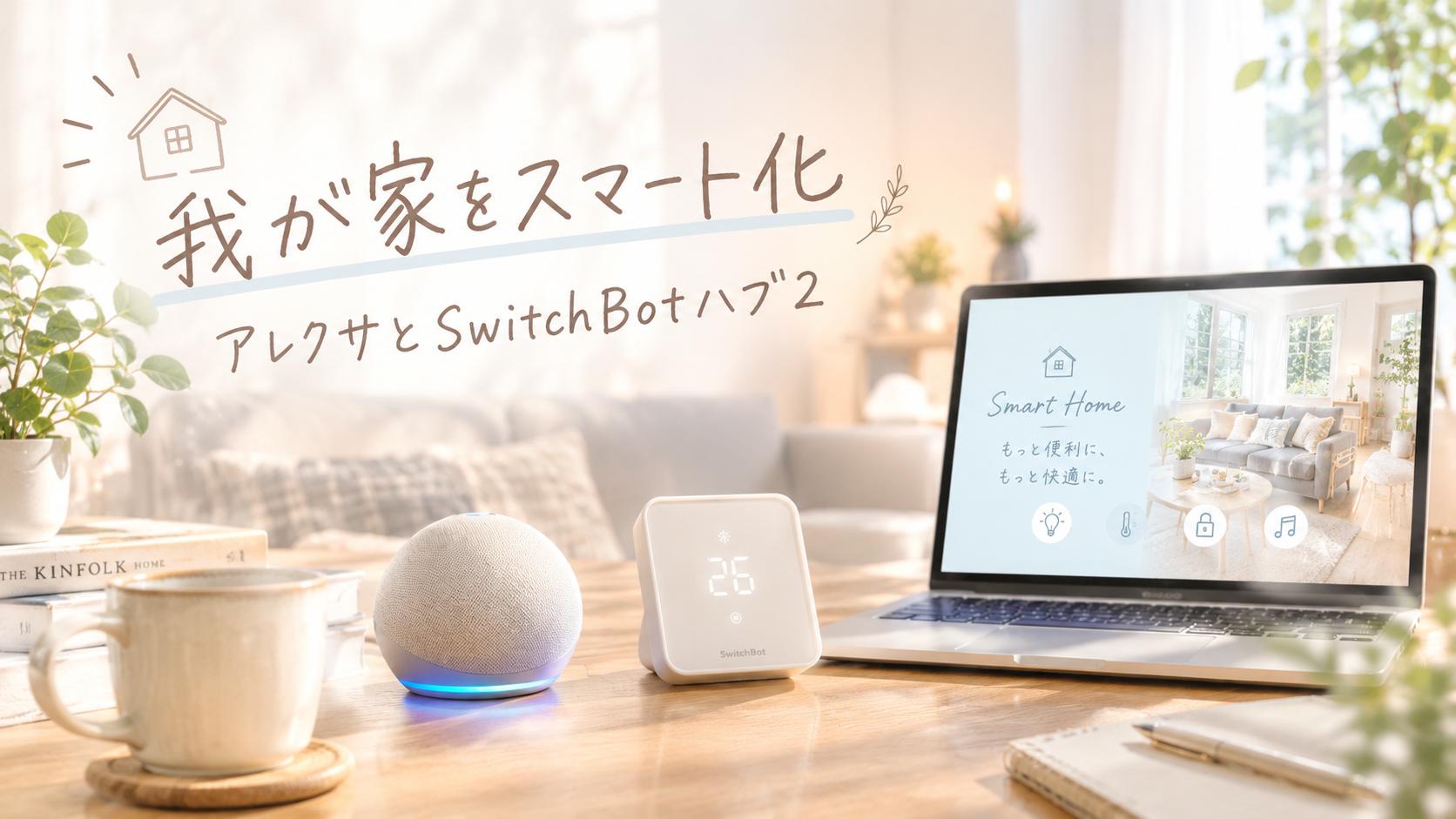
我が家では、アレクサのスマートスピーカーと
SwitchBot(スイッチボット)ハブ2を使って
家電のスマート化を始めました。
スマート家電というと、専用の高価な家電に買い替えるイメージがあるかもしれません。
でも、実は今使っている家電も、条件が合えばスマート化できるんです。
今回購入したものや選び方、設定方法、実際の使い方や使い心地
メリット・デメリットを初心者向けに紹介します。
我が家で使っているスマートホーム機器
今回使用したのは、次の2つです。
アレクサのスマートスピーカー
アレクサは、Amazonの音声アシスタントです。
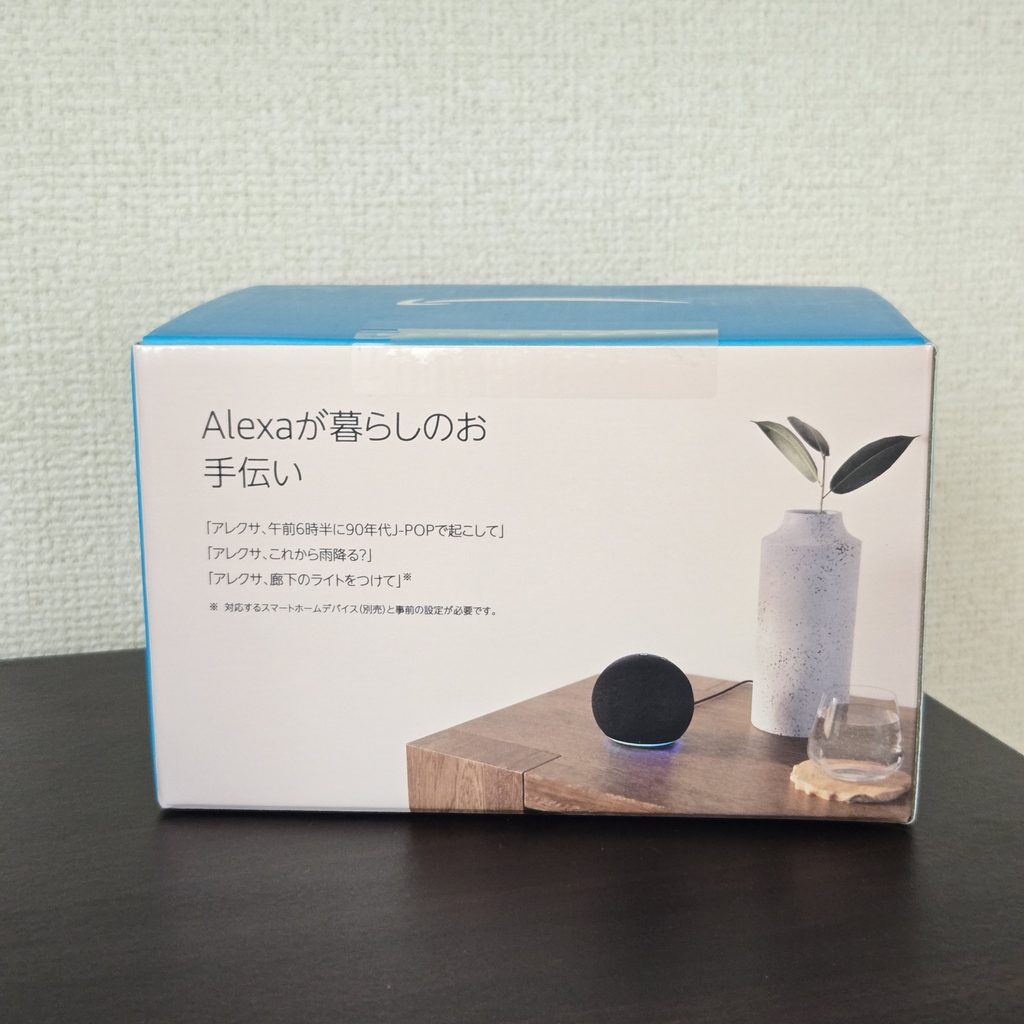
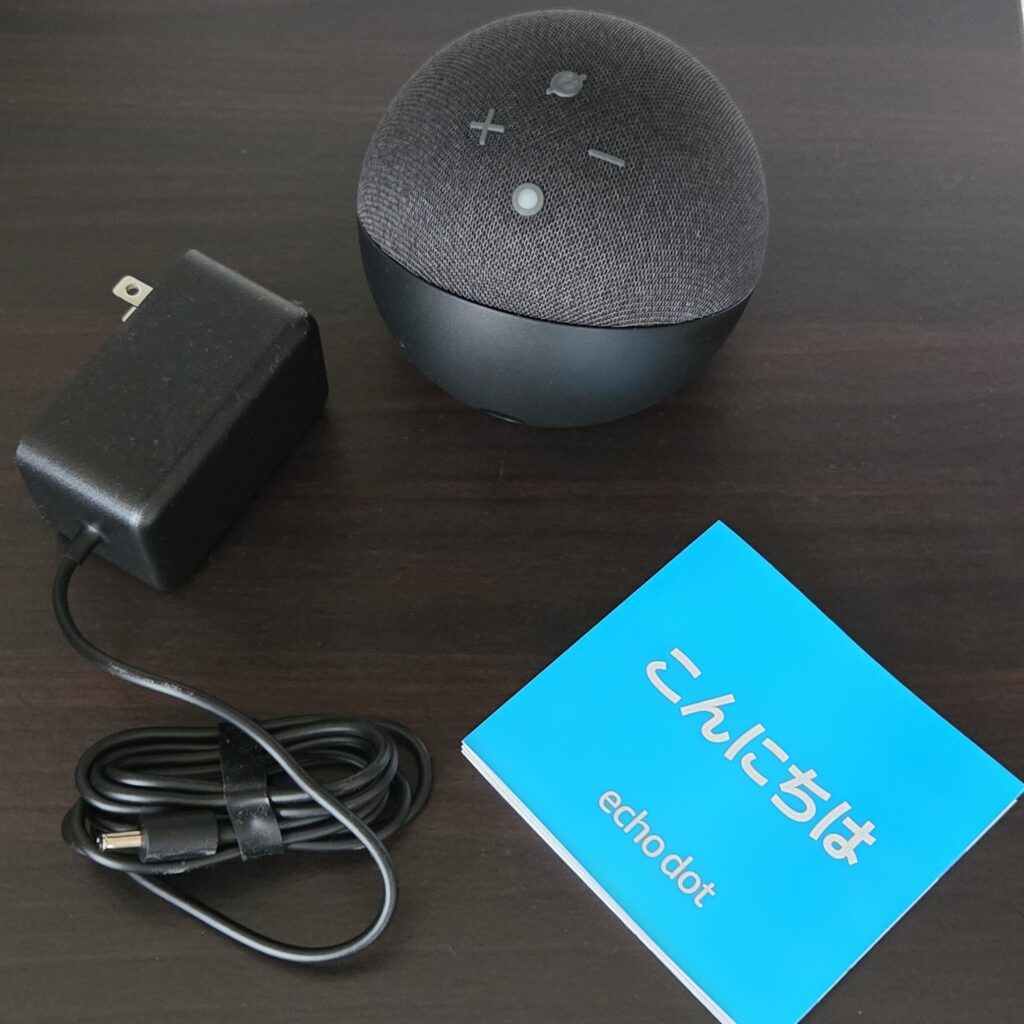
対応するスマートスピーカーに話しかけることで
家電の操作や天気の確認、音楽の再生などができます。
「アレクサ、〇〇して」と話しかけるだけなので
スマートフォンを操作する手間が省けます。
ディスプレイがないものであれば値段も比較的安く、手軽に購入できます。

SwitchBot ハブ2
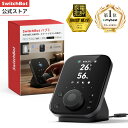
SwitchBot ハブ2は、赤外線リモコンで操作する家電をスマート化するための機器です。
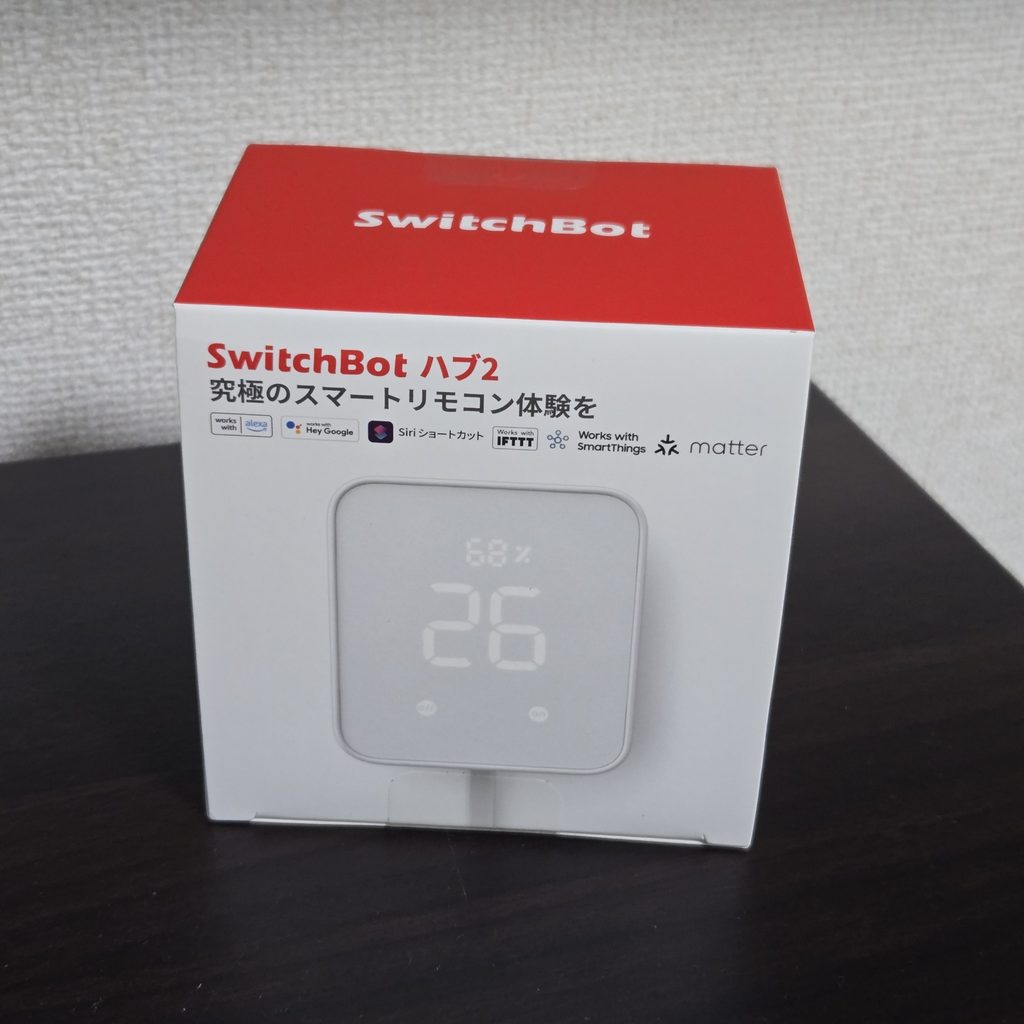
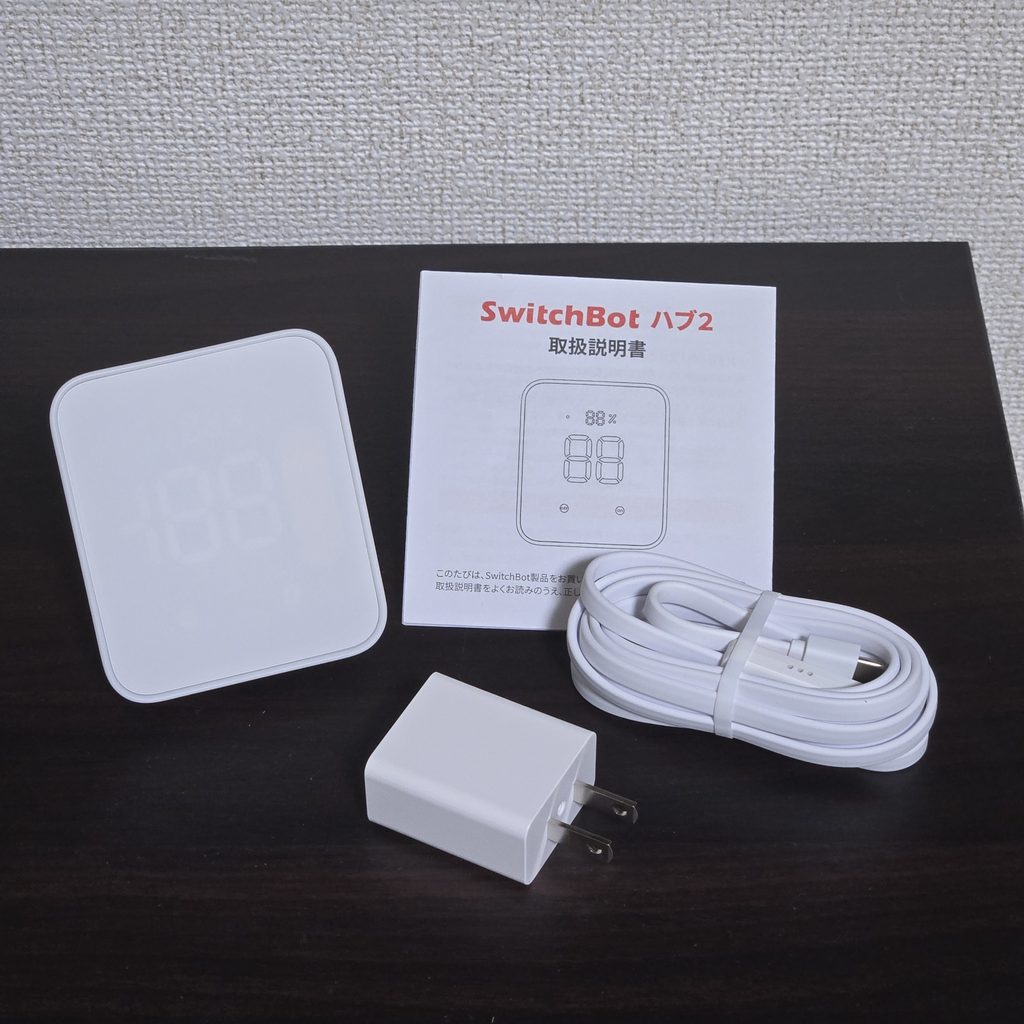
エアコンやテレビなど、対応する赤外線リモコン付き家電を登録すると
スマートフォンから操作したり、アレクサと連携して音声操作したりできます。
温湿度センサーも搭載されているので、室内の温度や湿度を確認できるのも特徴です。
つまり、アレクサが音声で指示を受け、ハブ2が家電に操作信号を送るというイメージです。


リモコンのボタンを押しながら、リモコンの先端(電球部分)をスマートフォンのカメラで見た時に白や紫色にチカチカと光れば「赤外線リモコン」です。
スマート化すると何ができる?
スマート化すると、例えば次のようなことができます。
- 「アレクサ、エアコンをつけて」と声で操作する
- スマートフォンからエアコンやテレビを操作する
- 外出先から対応する家電を操作する
- 複数の家電をまとめて操作する
- 温度や湿度をアプリで確認する
従来の家電でも、赤外線リモコンに対応していればスマート化できる可能性があります。
ただし、すべての家電が対応しているわけではありません。
購入前に、使いたい家電のリモコンや型番、対応状況を確認しておくと安心です。
購入前に確認したい!選び方のポイント
大きく分けると3点になります。
スマートスピーカー
音声操作をしたいなら、まずはスマートスピーカーを選びます。
我が家ではアレクサを使用していますが、スマートスピーカーにはさまざまな種類があります。
すでにAmazonのサービスを利用している方や
アレクサ対応機器を使いたい方は、Echoシリーズなどが候補になります。
スマートリモコン
従来の家電をスマート化したいなら、スマートリモコンが便利です。
私がSwitchBot ハブ2を選んだ理由は、赤外線家電の操作に加えて
温湿度の確認や複数の機器の連携にも対応しているからです。
一方、赤外線家電の操作だけで十分なら、よりシンプルなモデルも候補になります。
選ぶときは、必要な機能と予算のバランスを考えることが大切です。
Wi-Fi環境の確認
SwitchBot ハブ2は、Wi-Fi環境が必要です。
公式案内では2.4GHz帯のWi-Fiへの接続が必要とされています。
自宅のWi-Fi環境や、操作したい家電との距離も事前に確認しておきましょう。
購入後、Wi-Fi設定をする際も2.4GHz帯を選びましょう。
購入から設定までの流れ
設定は、基本的にアプリの案内に沿って進めます。
機器の購入
必要なスマートスピーカーとスマートリモコンを用意します。
最初から多くの機器をそろえる必要はありません。
まずはエアコンや照明など、よく使う家電から始めるのがおすすめです。
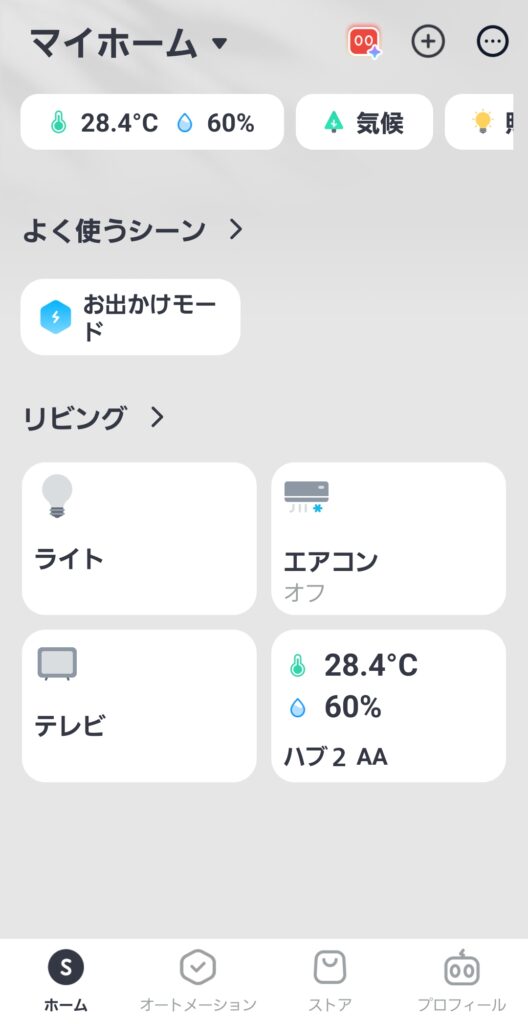
SwitchBotアプリを設定
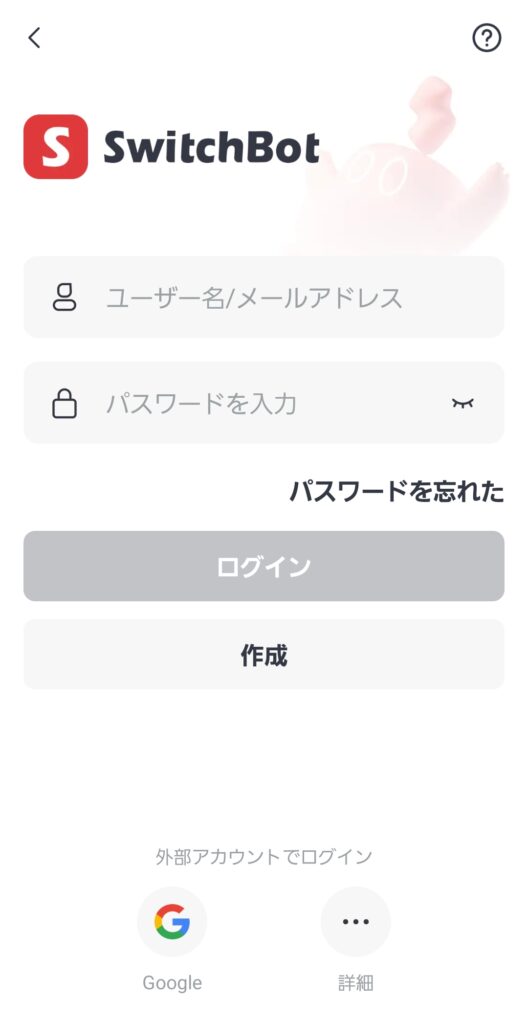
スマートフォンにSwitchBotアプリをインストールし、アカウントを作成します。
ハブ2を電源につなぎ、アプリの案内に従ってWi-Fiに接続しましょう。



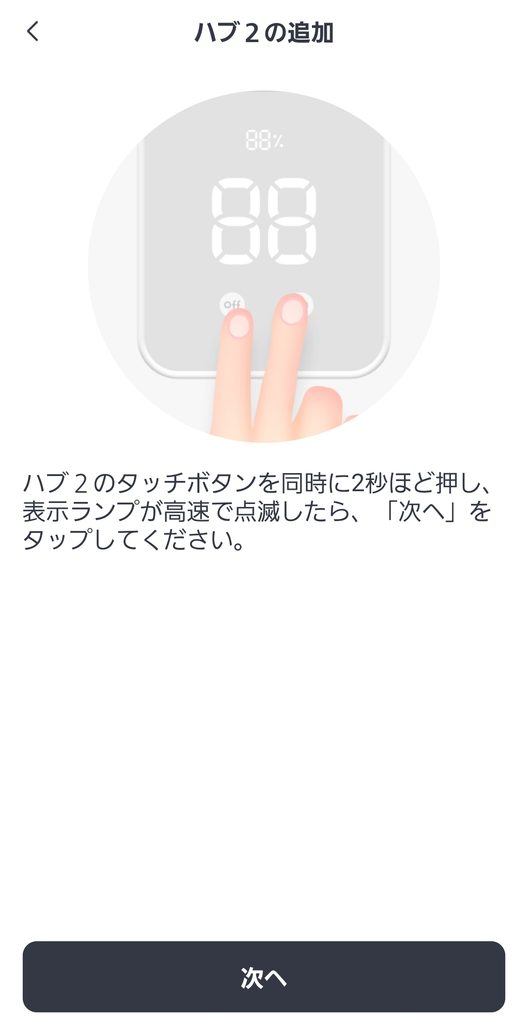
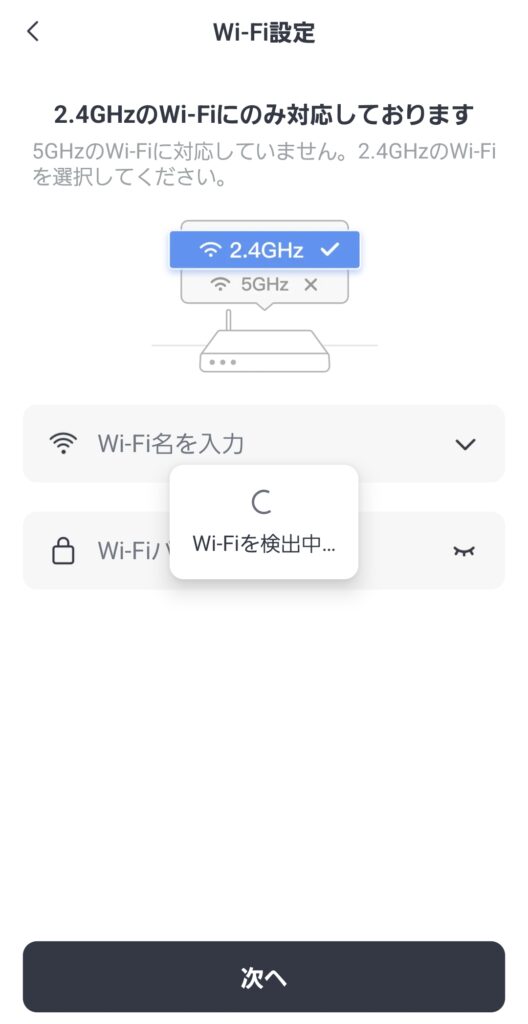
家電のリモコンを登録
アプリから家電の追加を選び、エアコンやテレビなどのリモコンを登録します。
画面の案内に従って操作し、スマートフォンから家電が動くか確認します。
家電の機種によっては、登録方法が異なったり、対応していなかったりする場合があります。
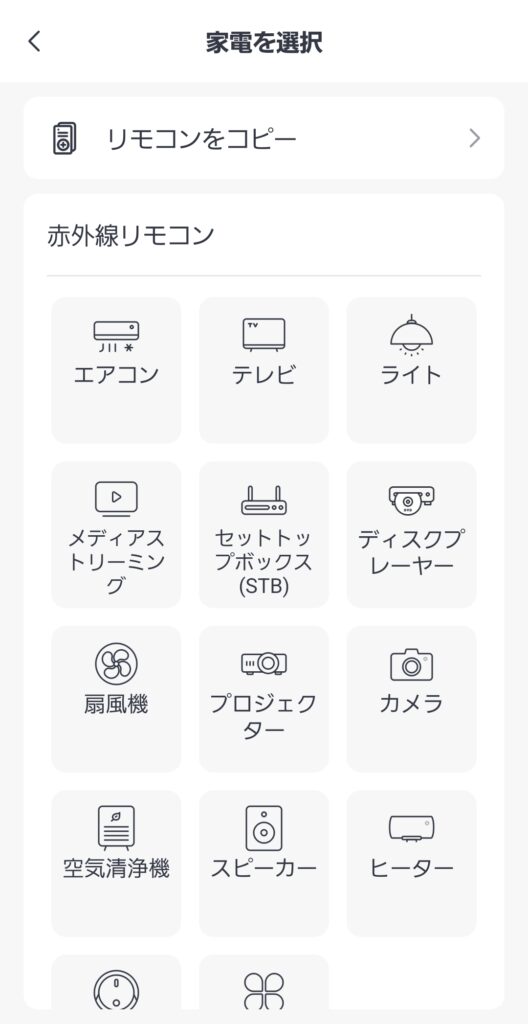
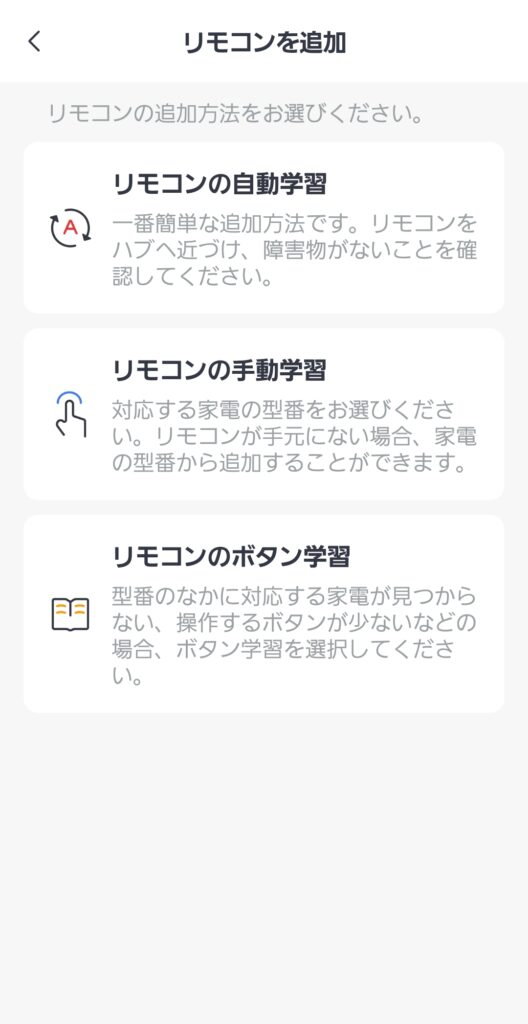
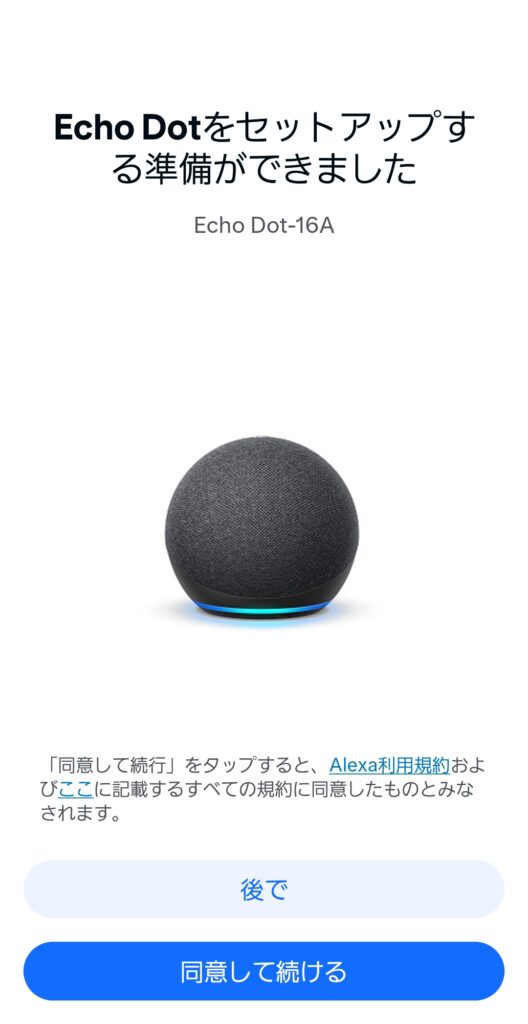
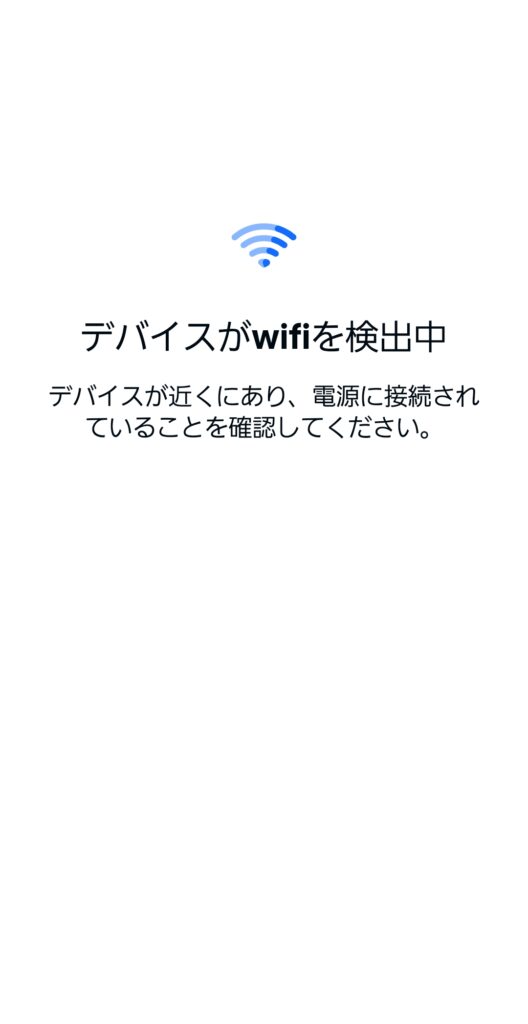
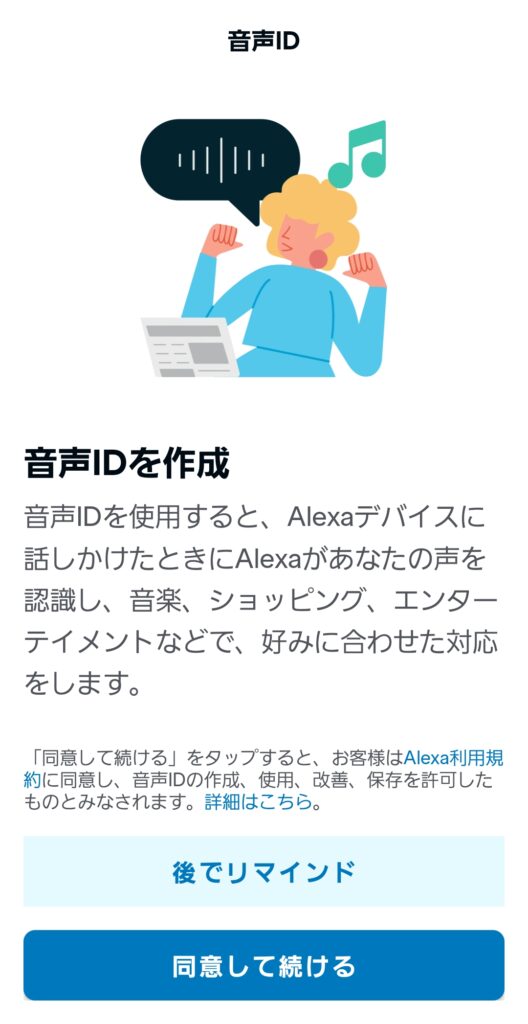
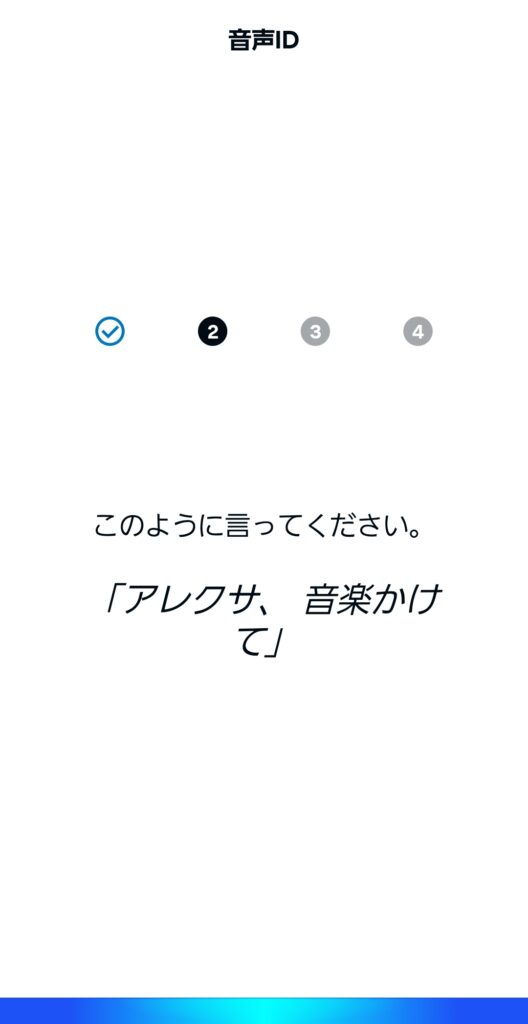
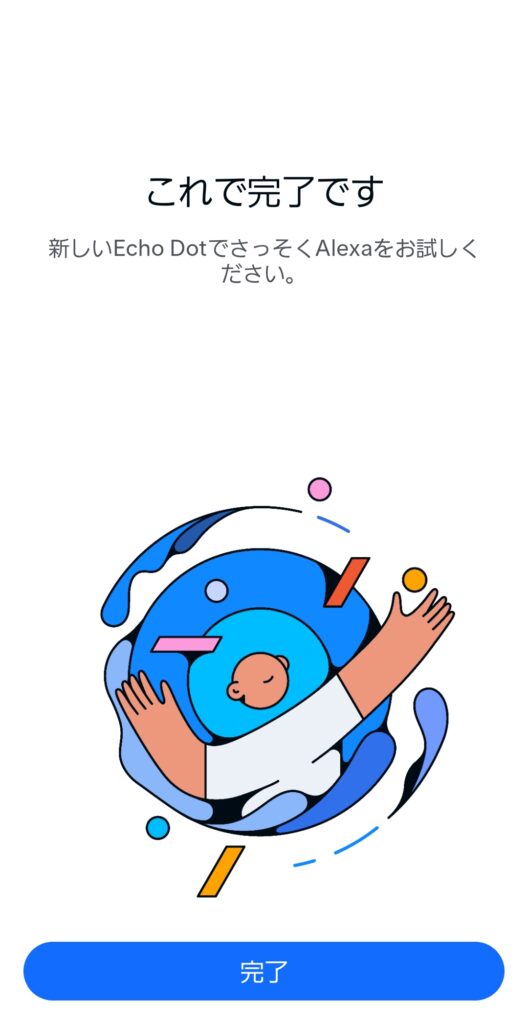
アレクサの初期設定をする
アレクサをすでに利用している方は不要ですが
新しく購入した方は専用アプリをダウンロードし
アプリの画面に従って音声ID作成などの初期設定をする必要があります。

アレクサとSwitchBot連携する
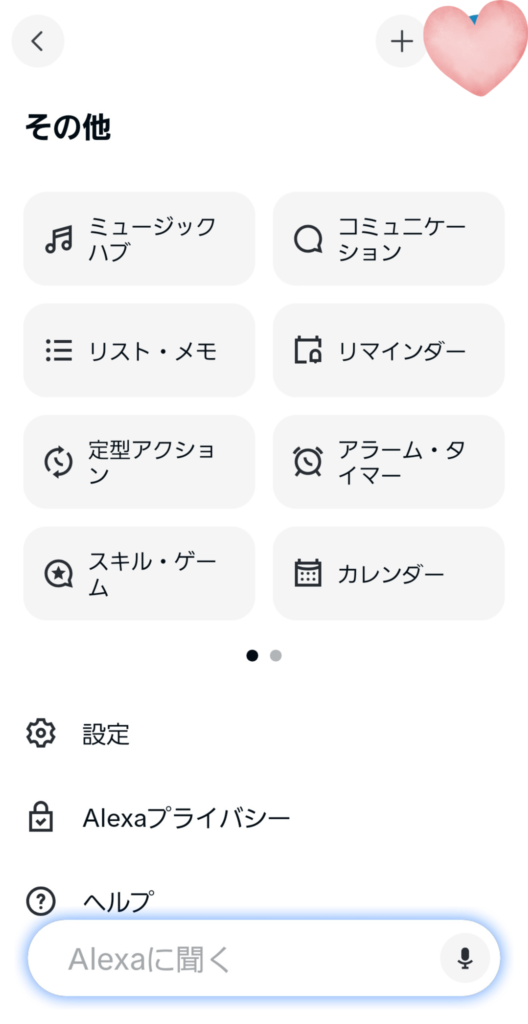
次に、AlexaアプリからSwitchBotを連携します。
基本的な流れは次のとおりです。
- Alexaアプリを開く
- 「その他」から「スキル・ゲーム」を選ぶ
- SwitchBotを検索する
- スキルを有効にして、アカウントを連携する
- デバイスを検出して、操作できるか確認する
アプリのバージョンによって画面や表示名が異なることがあります。
音声操作を試す
設定が終わったら、実際に話しかけてみましょう。
「アレクサ、エアコンをつけて」
「アレクサ、テレビを消して」
このように、登録した家電の名前に合わせて話しかけます。
家電が反応しないときは、登録名や連携状況、ハブの設置場所などを確認してみてください。
実際に使って感じるメリット
実際に使った感想・メリットは以下になります。
リモコンを探す手間が減る
家電のリモコンが見つからないときや、手元にないときでも
声やスマートフォンで操作できます。
手が離せないときに便利
家事をしているときや、くつろいでいるときにも
声だけで操作できるのは便利です。
毎日繰り返す小さな手間が減ることで、暮らしが少し快適になります。
今ある家電を活用できる
スマート化のために、家電をすべて買い替える必要はありません。
対応する赤外線リモコン付き家電なら、今使っているものをそのまま活用できます。
外出先から操作できる
対応する家電や通信環境が整っていれば、外出先からエアコンなどを操作できます。
帰宅前に室温を整えたいときにも役立ちます。
私の場合はひとり暮らしなので、帰宅前にライトをつけておける点や
帰宅直前に部屋の温度を調整できる点が大きなメリットになっています。
使う前に知っておきたいデメリット
便利なスマート化ですが、気になる点もあります。
初期費用がかかる
スマートスピーカーやハブを購入するため、最初に費用がかかります。
ただし、少しずつ機器を増やしていくこともできるので
必要なものから始めるとよいでしょう。
設定に少し手間がかかる
アプリのインストールや家電の登録、アカウント連携など、最初の設定は必要です。
機器や家電によっては、設定がうまくいかず時間がかかることもあります。
すべての家電を操作できるわけではない
赤外線リモコンに対応していても、機種によっては一部の機能が使えない場合があります。
また、リモコンを使わず本体のボタンで操作する家電などは、別の機器や方法が必要になることがあります。
Wi-Fiや通信環境の影響を受ける
ネットワークやサービスに問題が起きると
音声操作や外出先からの操作ができなくなる場合があります。
従来のリモコンも手元に残しておけば、いざというときも安心です。
私のおすすめ機能
私が我が家をスマート化してから、間もないのでまだまだ使いこなせてはいませんが
個人的におすすめの機能をご紹介します。
お出かけモード
事前にお出かけモードを登録しておくと
ライトやテレビ、エアコンなどを一度にオフにできます。
ただいまオートメーション
自宅の半径何メートル以内かつ、日の入り時刻を過ぎていた場合に
ライトをONにするなど、帰宅時の設定が可能です。
定型アクション
「明日の天気予報」など毎日の必要な情報など
時刻を設定しておくことで、自動で案内してくれます。
スマート化は少しずつで大丈夫
スマートホームというと
家中の家電を一度にスマート化するイメージがあるかもしれません。
でも、最初から完璧を目指す必要はありません。
まずは、エアコンやテレビなど
毎日よく使う家電をひとつスマート化してみるだけでも十分です。
我が家も、アレクサのスピーカーとSwitchBot ハブ2を取り入れることで
今ある家電を活用しながら便利な暮らしを目指しています。
大切なのは、高価な機器をたくさんそろえることではなく
自分や家族の暮らしに合った便利さを取り入れること。
毎日のちょっとした手間を減らしたい方は
できるところからスマート化を始めてみてはいかがでしょうか。